
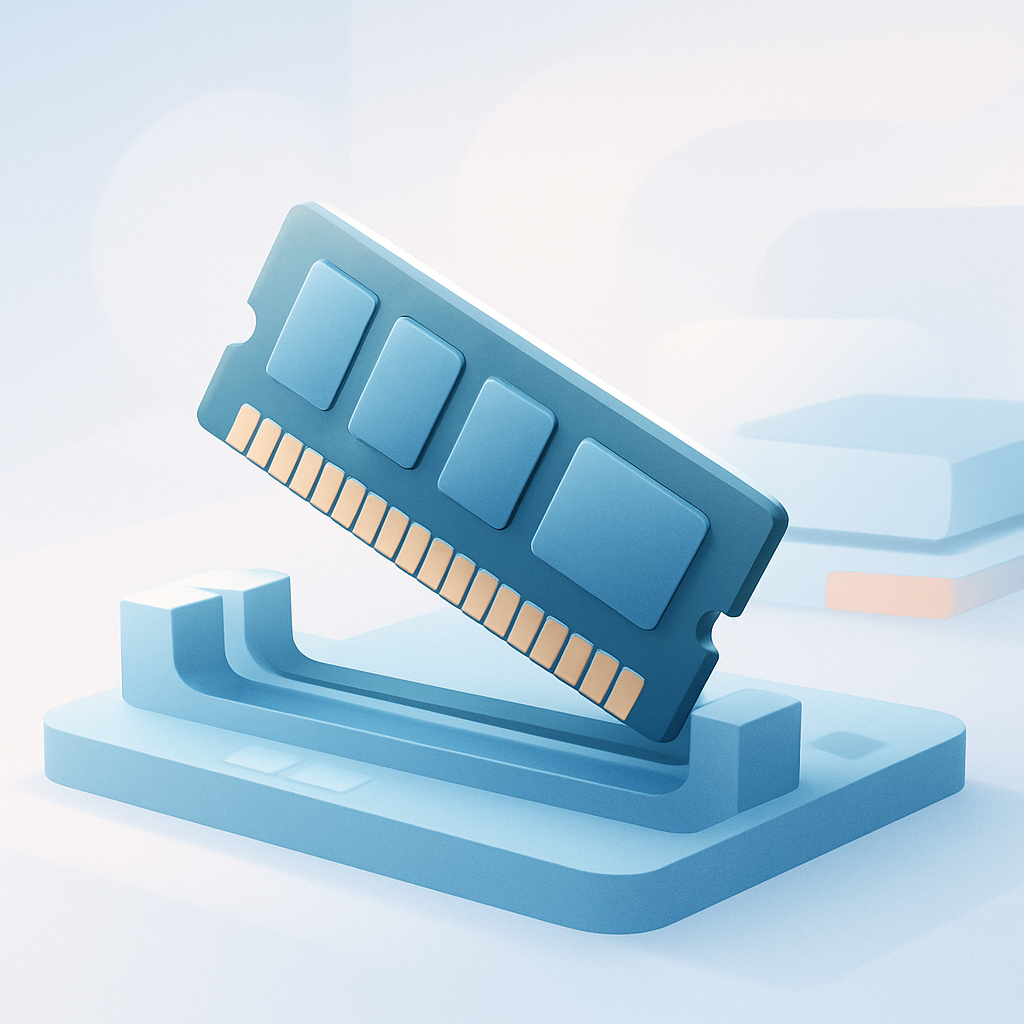
RAM-geheugen uitbreiden: simpele stappen voor een snellere computer
Wil je jouw computer sneller maken? RAM-geheugen uitbreiden is vaak een effectieve en betaalbare oplossing. Door meer RAM toe te voegen verbeter je de snelheid tijdens gamen, foto- en videobewerking en multitasken met meerdere programma’s tegelijk.
Wat is RAM-geheugen en waarom kun je het uitbreiden?
RAM (Random Access Memory) is het kortetermijngeheugen van je computer waarin tijdelijke gegevens en actieve processen worden opgeslagen. Hierdoor kan je computer snel schakelen tussen verschillende taken. Wanneer je het RAM-geheugen uitbreidt, geef je je systeem meer ruimte, waardoor zware programma’s soepeler werken en multitasken beter mogelijk wordt. Dit voorkomt haperingen bij intensief gebruik.
Hoe weet je of je RAM-geheugen kunt uitbreiden?
Het is belangrijk om eerst na te gaan hoeveel RAM-slots je moederbord heeft en welk type RAM (zoals DDR4 of DDR5) compatibel is met je systeem. Vervolgens controleer je via systeeminstellingen hoeveel geheugen er nu geïnstalleerd is. Bekijk ook de maximale hoeveelheid RAM die je systeem aankan in de handleiding of via de specificaties van je server of moederbord.
Wat heb je nodig om RAM-geheugen uit te breiden?
Je hebt de juiste RAM-modules nodig die compatibel zijn met jouw apparaat. Daarnaast zijn een kleine schroevendraaier en antistatische bescherming aan te raden, zodat je veilig werkt. Raadpleeg altijd de gebruikershandleiding van je pc of laptop om te controleren wat de maximale capaciteit is en er geen onnodige fouten optreden tijdens de upgrade.
Stapsgewijze uitleg: hoe kun je RAM-geheugen uitbreiden?
Het uitbreiden van je RAM-geheugen kan je vaak zelf uitvoeren met deze eenvoudige stappen:
- Schakel je computer volledig uit en verwijder de stekker uit het stopcontact.
- Open de behuizing van je desktop of verwijder het achterpaneel van je laptop voorzichtig.
- Zoek de RAM-slots en plaats de nieuwe module(s) stevig, maar met beleid, in de vrije slot(s).
- Sluit de behuizing en start je computer opnieuw op om te controleren of de uitbreiding herkend wordt.
Zo heb je met een paar simpele handelingen je computer sneller gemaakt.
Meest voorkomende problemen bij RAM-geheugen uitbreiden
Het kan gebeuren dat je computer het nieuwe geheugen niet meteen herkent. Controleer dan eerst of de module(s) goed en volledig zijn geplaatst. Zorg er ook voor dat je het juiste type hebt gebruikt dat overeenkomt met je moederbord. Tot slot mag de totale hoeveelheid RAM niet het maximum van je moederbord overschrijden. Op de website van de fabrikant vind je vaak oplossingen voor veelvoorkomende problemen.
Hoeveel kost RAM-geheugen uitbreiden?
De kosten voor het uitbreiden van het werkgeheugen verschillen per type en capaciteit van het geheugen. Gemiddeld kun je uitgaan van een prijs die tussen de € 30 en € 120 per module ligt. Controleer altijd jouw specificaties om te voorkomen dat je een niet-compatibel of te groot geheugen aanschaft. Oriënteer je bijvoorbeeld op het verschil tussen SSD en HDD als je meer snelheid wilt combineren met meer opslag.
Veelgestelde vragen over RAM-geheugen uitbreiden
Tot hoeveel RAM kan mijn computer gaan?
Dit hangt af van de specificaties van je moederbord of laptop. Kijk in de handleiding of online naar het maximale aantal gigabytes dat wordt ondersteund.
Wat als mijn computer niet sneller wordt na uitbreiden?
Het is mogelijk dat de snelheidsproblemen niet aan het werkgeheugen liggen maar veroorzaakt worden door andere componenten, zoals een langzame harde schijf, verouderde software of een zwakke processor.
Is RAM-geheugen uitbreiden moeilijk?
Bij desktops is het meestal eenvoudig en in enkele stappen geregeld. Bij laptops kan het meer tijd kosten, of zijn er restricties. Raadpleeg altijd de handleiding of schakel bij twijfel een professional in.
Samenvattend: RAM-geheugen uitbreiden is een relatief eenvoudige manier om jouw computer beter te laten presteren bij intensief werk en multitasking. Denk goed na over de compatibiliteit en volg de stappen nauwkeurig om het maximale uit je systeem te halen. Wil je nog meer leren over werkgeheugen? Vergelijk RAM en ROM voor meer verdieping, of bekijk onze tips over opslag verhogen van je laptop.