
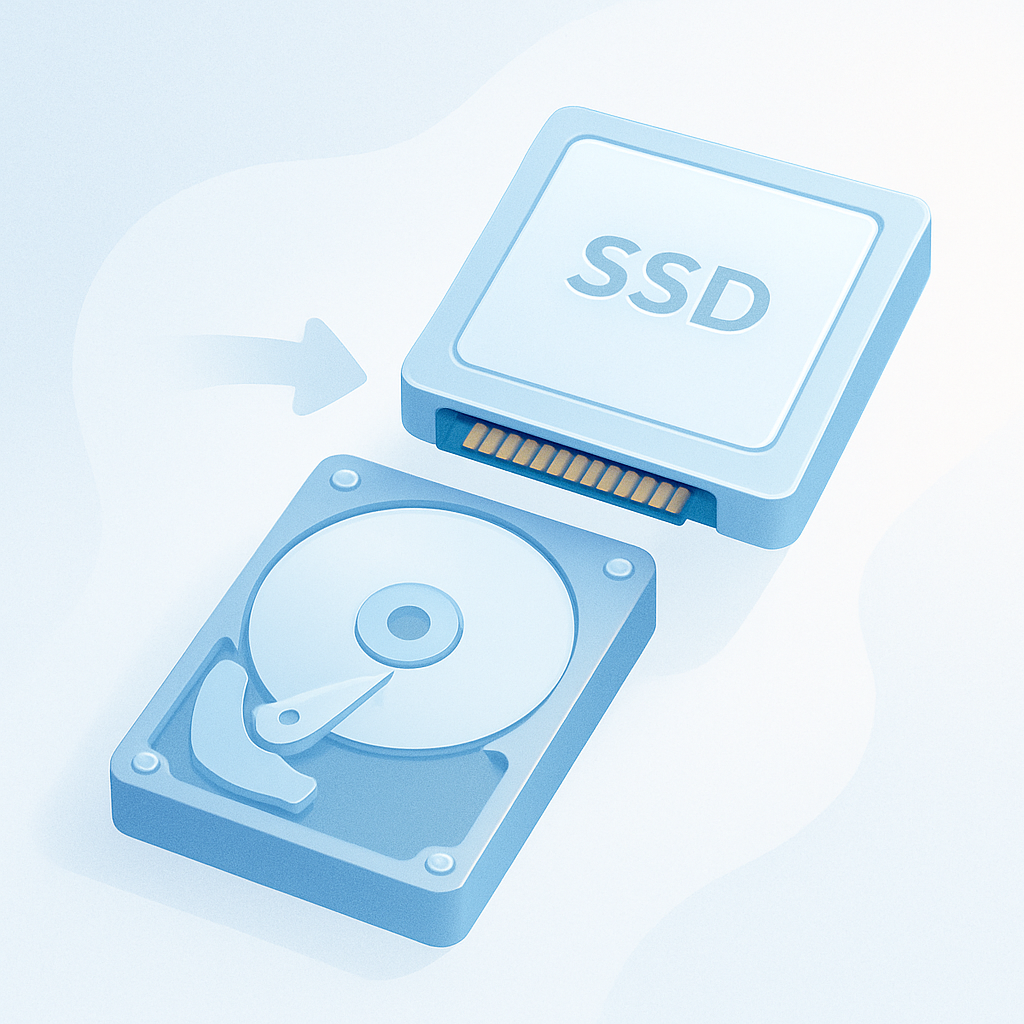
HDD vervangen door SSD: snel, stil en betrouwbaar upgraden
Het vervangen van een hdd door ssd zorgt ervoor dat je computer tot wel vijf keer sneller opstart, stil werkt en minder kans op storingen heeft. Je hebt hiervoor een nieuwe ssd, een schroevendraaier en eventueel een usb-adapter nodig om je data over te zetten. De installatie is meestal eenvoudig en in minder dan een uur uit te voeren.
Waarom kiezen voor hdd vervangen door ssd
Het vervangen van een harde schijf door een solid state drive is één van de snelste manieren om je computer nieuw leven in te blazen. Een ssd is veel sneller in het lezen en schrijven van bestanden dan een traditionele hdd, waardoor je besturingssysteem en programma’s veel vlotter werken. Daarnaast maakt een ssd geen geluid en is hij beter bestand tegen schokken, wat vooral bij laptops een groot voordeel is. Ook kun je zo de levensduur van een oudere desktop of laptop met enkele jaren verlengen. Voor meer uitleg over het verschil tussen deze schijven kun je ons artikel over het verschil tussen SSD en HDD raadplegen.
Wat heb je nodig bij hdd vervangen door ssd
Voordat je begint, is het belangrijk om te achterhalen welk type ssd past in jouw computer: 2,5 inch sata, m.2 of nvme. Daarnaast heb je een schroevendraaier nodig om de behuizing open te maken, en een sata-naar-usb-adapter om data makkelijk over te zetten. Als je je bestaande data en Windows-installatie wilt behouden, is kloningssoftware zoals Macrium Reflect of Samsung Data Migration handig. Op de website van je computer- of moederbordfabrikant staat meestal vermeld welke modellen ssd compatibel zijn. Meer tips hierover vind je in onze gids over opslag verhogen in je laptop.
Stappenplan: zo werkt het hdd vervangen door ssd
Begin altijd met het maken van een back-up van je belangrijkste gegevens op een externe harde schijf of in de cloud. Gebruik daarna kloningssoftware om de oude schijf naar de nieuwe ssd te kopiëren. Zet de computer uit en verwijder de accu indien mogelijk. Open vervolgens de behuizing met een passende schroevendraaier en haal de oude hdd voorzichtig los. Plaats de ssd exact op dezelfde plek en bevestig deze met de schroeven. Start ten slotte je pc; vrijwel altijd wordt de nieuwe ssd direct herkend door het systeem. Mocht dit niet het geval zijn, raadpleeg onze uitlegpagina’s zoals computer start niet op.
Kun je zelf je hdd vervangen door ssd?
Voor de meeste desktops en laptops is het vervangen van een hdd door een ssd uitstekend zelf te doen, ook als je geen ervaren klusser bent. Kijk vooraf online of er een specifieke handleiding voor jouw model beschikbaar is. Werk altijd op een antistatische ondergrond en raak geen gevoelige onderdelen aan zonder jezelf eerst te ontladen. Bij veel laptops zit een speciale serviceluik voor opslag, waardoor de upgrade nog makkelijker wordt. Twijfel je? Dan kun je altijd terecht in onze sectie over de beste laptops voor studenten waar we uitleg geven over modulaire systemen.
Kosten van hdd vervangen door ssd
De kosten voor deze upgrade hangen vooral af van de grootte en het type ssd die je kiest. Voor een standaard 500GB ssd betaal je gemiddeld tussen de €35 en €55, waarbij grotere opslag altijd wat duurder uitvalt. Laat je de klus uitvoeren bij een computerwinkel, reken dan op extra montagekosten tussen de €40 en €60. Wil je geld besparen, dan loont het meestal om de schijf zelf te vervangen. Bekijk voor actuele prijzen en alternatieven ons artikel over ssd toevoegen aan je computer.
Veelgemaakte fouten bij hdd vervangen door ssd en hoe je ze voorkomt
Een veelvoorkomende fout is het vergeten van een actuele back-up voor de installatie, waardoor mogelijk belangrijke data verloren gaat. Controleer ook altijd of je gekozen ssd daadwerkelijk past in je apparaat om teleurstelling te voorkomen. Draai schroeven nooit geforceerd los of vast om schade aan de behuizing of connectoren te vermijden. Tot slot: haast je niet – neem rustig de tijd om elke stap zorgvuldig uit te voeren. Bekijk desgewenst ons stappenplan over hoe je een goede backup maakt.
Het resultaat van hdd vervangen door ssd: merkbaar sneller en zuiniger
Na het succesvol vervangen van je hdd door een ssd ervaar je direct een veel snellere opstart en responsiviteit. Bestanden openen snel, programma’s starten binnen enkele seconden en je hoort vrijwel geen geluid meer van je computer. Daarnaast gaat je apparaat zuiniger met energie om, wat bij laptops voor een langere accuduur zorgt. Voor veel gebruikers voelt hun oude laptop na deze upgrade weer als nieuw. Meer voordelen lees je in ons artikel over het uitbreiden van RAM-geheugen in combinatie met een ssd-upgrade.
Veelgestelde vragen over hdd vervangen door ssd
Is data overzetten moeilijk bij hdd vervangen door ssd?
Met gebruik van kloningssoftware is het overzetten van data meestal eenvoudig en veilig. Als je kiest voor een schone installatie, moet je Windows en je programma’s opnieuw installeren.
Verlies ik garantie bij hdd vervangen door ssd?
Bij de meeste merken mag je de schijf zelf vervangen zonder verlies van garantie. Controleer dit wel vooraf bij de fabrikant van je laptop of desktop.
Welke ssd heb ik nodig voor hdd vervangen door ssd in mijn laptop?
Dit hangt af van het model laptop. Raadpleeg de handleiding of de website van de fabrikant om te zien of je een 2,5 inch sata, m.2 of nvme ssd nodig hebt.
Kijk voor meer uitleg en advies gerust op onze pagina’s over verschil tussen ssd en hdd en ssd toevoegen aan computer. Met het exacte zoekwoord hdd vervangen door ssd vind je altijd het antwoord op je vraag in onze kennisbank.
Dank voor de duidelijke uitleg! Zelf mijn oude HDD vervangen door een SSD was zo gepiept en mijn laptop start nu echt veel sneller op. Echt een aanrader voor iedereen die z’n computer een boost wil geven.
Heel handig artikel! Het stappenplan maakt het vervangen van een HDD door een SSD echt een stuk makkelijker voor beginners. Zeker een aanrader voor wie zijn oude laptop nieuw leven wil inblazen.
Deze uitleg maakt het echt laagdrempelig om zelf je HDD te vervangen door een SSD. Dankzij de tips en het stappenplan durf ik het nu zeker zelf aan!