
Ssd vervangen laptop: snel en veilig je harde schijf upgraden
Het vervangen van een ssd vervangen laptop is tegenwoordig heel eenvoudig. Je verwijdert de oude harde schijf uit je laptop, plaatst de nieuwe ssd op dezelfde plek, en installeert daarna Windows opnieuw of zet je back-up terug. Maak altijd eerst een back-up van je belangrijke bestanden en check welk type ssd compatibel is voordat je begint. Gemiddeld liggen de kosten voor een nieuwe ssd tussen de €60 en €120, afhankelijk van opslagcapaciteit en merk.
Waarom kiezen voor ssd vervangen laptop bij trager wordende prestaties
Kiezen voor een ssd-upgrade als je laptop traag wordt, is een slimme zet. Een laptop met een ssd start niet alleen veel sneller op, maar voelt ook direct vlot en responsief aan. Programma’s openen sneller en je bespaart batterij doordat een ssd minder energie verbruikt dan een traditionele hdd. Merk je dat je laptop onvoldoende opslagruimte heeft of constant aan het haperen is, dan kan het vervangen van je harde schijf door een ssd zorgen voor een flinke prestatieverbetering. Zo geef je je apparaat een tweede leven zonder grote investering.
Welke soorten ssd’s kun je gebruiken bij een ssd vervangen laptop
Er zijn grofweg twee typen ssd’s die je kunt gebruiken bij een ssd-upgrade van je laptop: de klassieke 2.5 inch sata-ssd en de modernere m.2-ssd. Oudere laptops hebben vaak een sata-aansluiting, terwijl nieuwere modellen meestal een m.2-slot bieden voor nog snellere ssd’s. Controleer altijd welk type en formaat jouw laptop ondersteunt voordat je een nieuwe ssd aanschaft. Lees in onze uitleg over het verschil tussen ssd en hdd wat geschikt is voor jouw device.
Stappenplan voor ssd vervangen laptop: zo pak je het aan
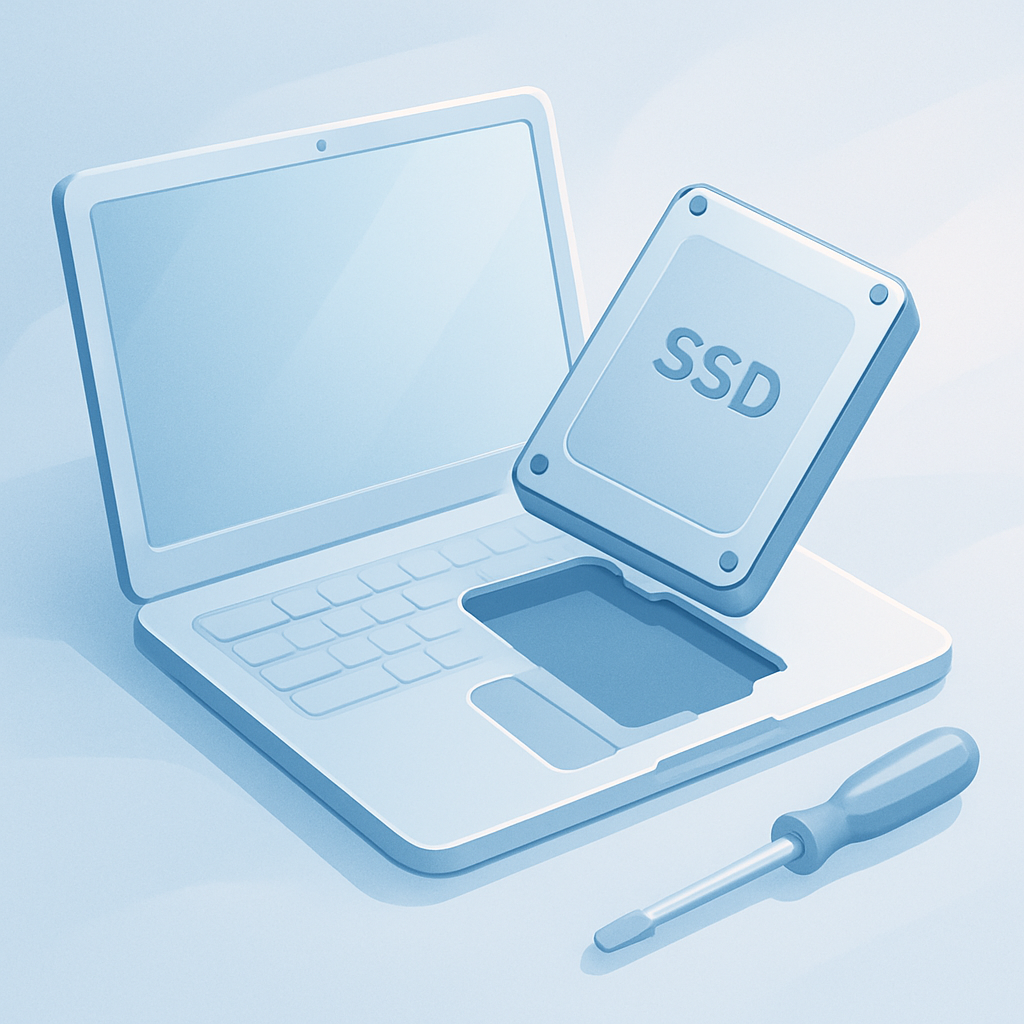
Een ssd in je laptop plaatsen kun je prima zelf doen als je zorgvuldig te werk gaat. Begin altijd met het maken van een volledige back-up van je gegevens, bijvoorbeeld op een externe harde schijf of via cloudopslag. Zet de laptop helemaal uit, koppel hem los van de stroom en verwijder waar mogelijk de batterij. Daarna schroef je de onderkant open en zoek je de harde schijf. Vervang deze door de nieuwe ssd en zorg dat alles goed vastzit. Schroef de behuizing weer dicht, plaats de batterij terug en start de laptop op. Installeer Windows opnieuw of herstel je back-up zodat je snel aan de slag kunt op je geüpgradede machine.
Data overzetten tijdens ssd vervangen laptop
Wil je zonder gedoe doorwerken na je upgrade? Zet je data dan direct over met een kloonprogramma zoals Macrium Reflect of Samsung Data Migration. Daarmee maak je een exacte kopie van je bestaande harde schijf naar de nieuwe ssd. Zo hoef je Windows en programma’s niet opnieuw te installeren. Dit is ideaal als je geen technische kennis hebt en gewoon direct een werkende laptop wilt. Lees ook hoe je veilig een back-up maakt voor extra zekerheid.
Veelgestelde vragen over ssd vervangen laptop en garantie
Zelf een ssd vervangen doet in de meeste gevallen de garantie van je laptop niet meteen vervallen, maar het is belangrijk om de voorwaarden van je fabrikant te checken. Soms zijn er verzegelingen of specifieke eisen waaraan je moet voldoen. Twijfel je of is de laptop nog nieuw? Laat het vervangen uitvoeren door een erkende monteur of een betrouwbare computerwinkel. Bewaar in ieder geval je originele harde schijf voor het geval deze nodig is bij een garantieclaim.
Conclusie: de voordelen van een ssd vervangen laptop op een rij
Met een ssd vervangen laptop upgrade profiteer je van een veel snellere laptop, meer opslagruimte en een langere levensduur van je apparaat. Je hoeft geen dure nieuwe laptop te kopen en de klus is met het juiste stappenplan vaak al binnen een half uur geklaard. Bekijk ook onze tips over opslag verhogen op je laptop als je nóg meer uit je huidige apparatuur wilt halen.
Handige tips! Zelf mijn SSD vervangen was inderdaad een stuk sneller en mijn laptop voelt nu weer als nieuw. Zeker een aanrader voor wie z’n laptop wil upgraden zonder veel kosten.
Handige uitleg! Zelf mijn SSD vervangen ging hierdoor een stuk makkelijker dan ik had verwacht. Zeker een aanrader voor iedereen die z’n laptop een boost wil geven.
Dank voor de duidelijke uitleg! Zelf mijn SSD vervangen was zo gepiept dankzij dit handige stappenplan. Zeker een aanrader voor wie z’n laptop een stuk sneller wil maken.