
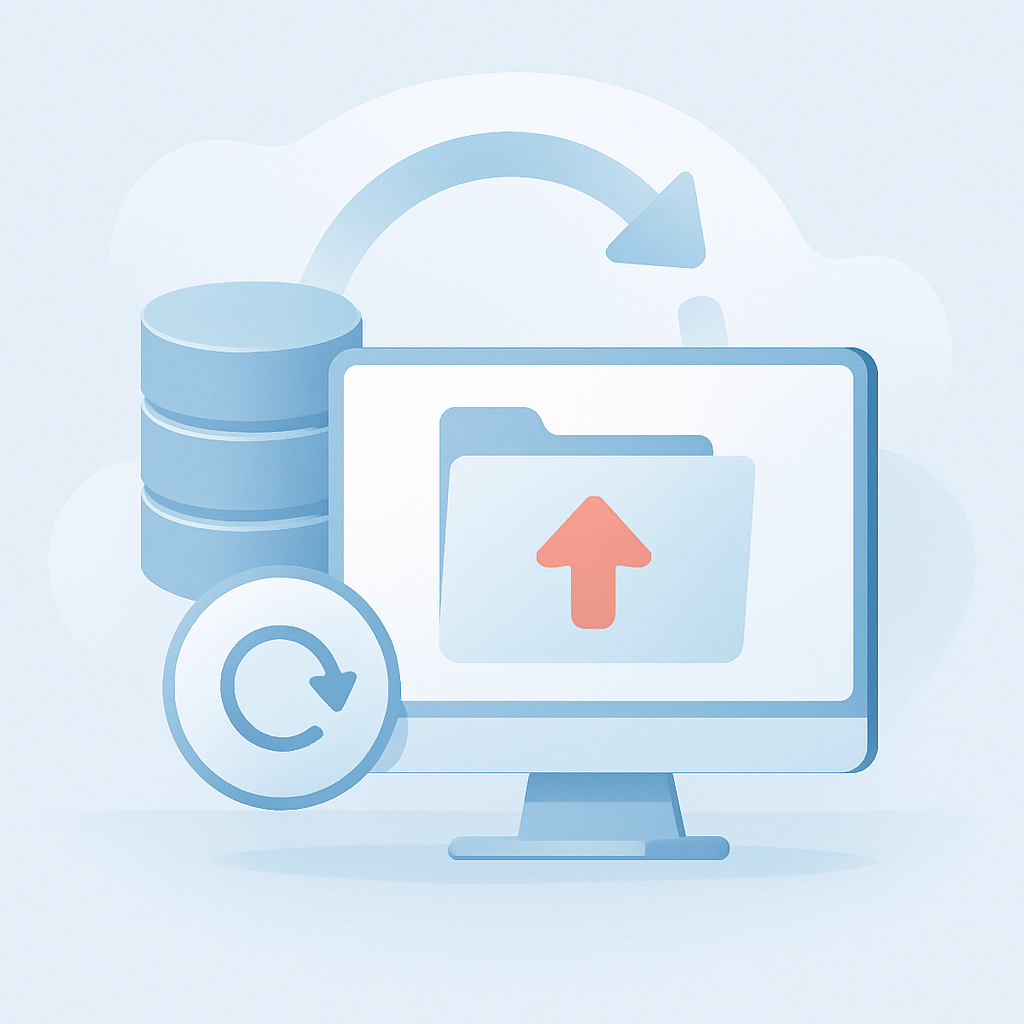
Backup terugzetten: zo werkt het en hier moet je op letten
Het backup terugzetten betekent het herstellen van je bestanden of systemen naar een eerdere staat met behulp van een eerder gemaakte back-up. Dit is essentieel wanneer je per ongeluk iets verwijdert, je computer crasht of door ransomware wordt getroffen. Je doet dit via speciale software of via de ingebouwde herstelopties van je besturingssysteem. Controleer altijd goed of je de juiste back-up selecteert, zodat je dataverlies en extra problemen voorkomt.
Hoe kun je een backup terugzetten via Windows?
Met Windows heb je verschillende ingebouwde oplossingen om een backup terug te zetten, waaronder Bestandsgeschiedenis en Systeemback-up. Je start via het Configuratiescherm en kiest de optie ‘Back-up maken en terugzetten’. Daarna kun je de gewenste backup selecteren en stap voor stap de instructies volgen. Op deze manier herstel je gemakkelijk afzonderlijke bestanden of zelfs het volledige systeem naar een vorige, werkende toestand.
Backup terugzetten op Mac: stap-voor-stap uitgelegd
Op een Mac werkt het terugzetten van een backup meestal via Time Machine. Sluit eerst de harde schijf of SSD aan waarop de Time Machine-backup is gemaakt. Start vervolgens Time Machine vanuit het Dock of via het Apple-menu. Je kunt zelf selecteren welke bestanden, mappen of zelfs het gehele systeem je wilt herstellen. Klik tot slot op ‘Zet terug’ en het systeem herstelt je gegevens naar de gekozen backup-versie.
Welke fouten moet je vermijden bij backup terugzetten?
Bij het terugzetten van een backup is het belangrijk om te voorkomen dat je recente bestanden per ongeluk overschrijft met oudere versies. Maak daarom, indien mogelijk, altijd eerst een extra backup van je huidige situatie. Controleer goed of je de juiste versie van de data terugzet en kijk na welke bestanden worden beïnvloed. Zo minimaliseer je het risico op onbedoeld dataverlies of het herstellen naar een verkeerde situatie.
Backup terugzetten van externe schijf en cloud: wat zijn de verschillen?
Als je een backup vanaf een externe schijf wilt terugzetten, sluit dan de schijf aan op je apparaat en open de gebruikte back-upsoftware. Hiermee kun je eenvoudig de gewenste data selecteren en herstellen. Voor een cloud-backup log je in op je cloudaccount; daar kun je bestanden of mappen kiezen en downloaden naar je computer. Een voordeel van cloud-diensten is dat er vaak een versiegeschiedenis wordt bijgehouden, zodat je meerdere hersteltijdstippen hebt waar je uit kunt kiezen.
Veelgestelde vragen over backup terugzetten
Een veelgestelde vraag is of het terugzetten van een backup de originele bestanden direct overschrijft. In de meeste gevallen gebeurt dat inderdaad, tenzij je specifiek een andere locatie voor herstel kiest. Ook is het terugzetten van een backup veilig zolang je zorgvuldig werkt en een gecontroleerde backup gebruikt. Controleer altijd je instellingen zodat je zeker weet dat alleen de gewenste data wordt teruggezet, en lees meer over gerelateerde beveiligingsthema’s zoals malware of ransomware om jouw digitale veiligheid te waarborgen. Het backup terugzetten is uiteindelijk een cruciale vaardigheid om gegevensverlies te voorkomen en je systemen veilig te houden.