
SSD toevoegen computer: snel meer opslagruimte en snelheid
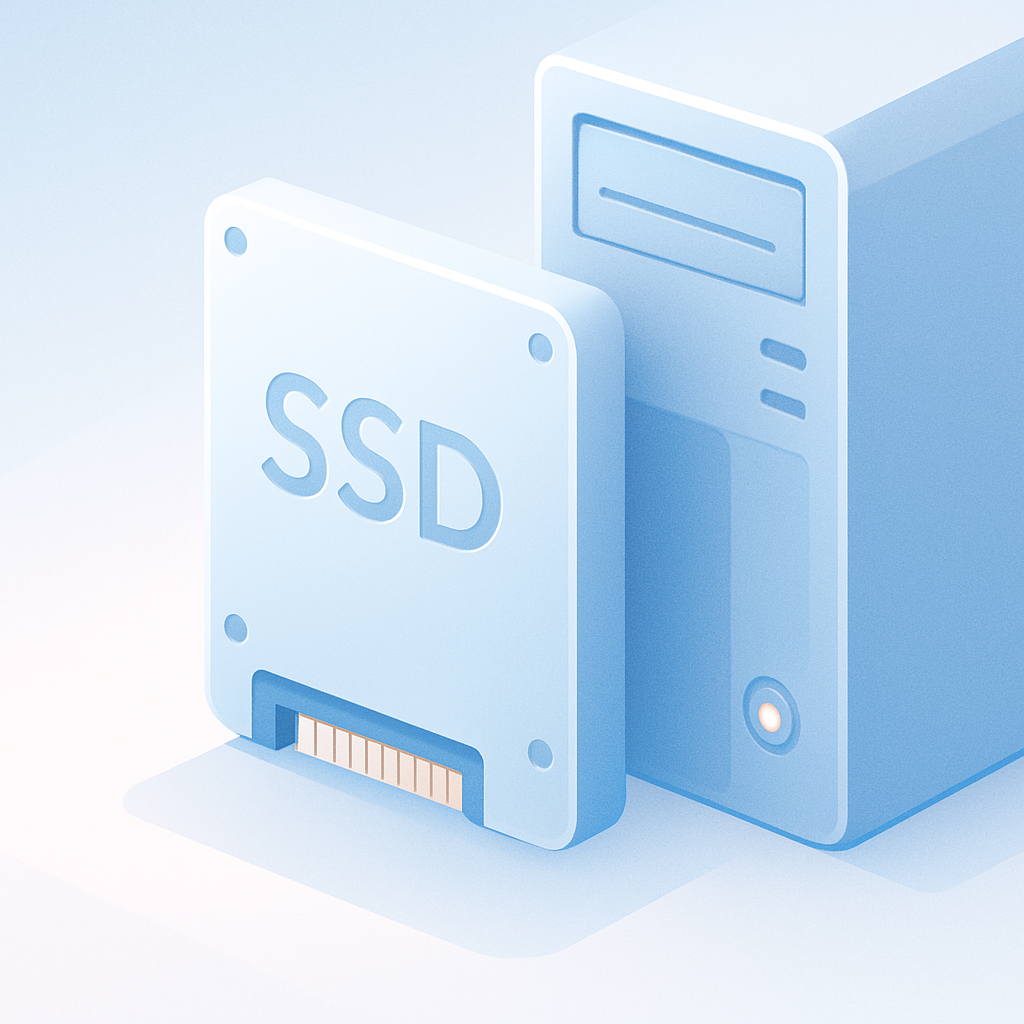
Met een SSD toevoegen computer kun je eenvoudig de opslagcapaciteit én prestaties van je systeem verbeteren. Je installeert een SSD door het systeem uit te schakelen, de behuizing te openen, de SSD aan te sluiten op een vrije SATA-poort (of m.2-slot) en daarna het besturingssysteem of gewenste data te installeren of over te zetten. Na plaatsing en installatie wordt je computer significant sneller en beschik je direct over meer opslagruimte.
SSD toevoegen computer: ontdek de voordelen van een snelle upgrade
Een SSD toevoegen aan je computer zorgt voor merkbare voordelen, ongeacht of je een ouder of nieuw systeem gebruikt. Opstarttijden worden drastisch verkort en programma’s starten veel sneller op. Door gegevens vanaf een SSD te laden, profiteer je bovendien van een fluisterstille werking en lager stroomverbruik. Dit maakt je computer niet alleen sneller, maar verlengt ook de levensduur van je apparaat. Veel gebruikers ervaren dat een eenvoudige SSD-upgrade hun systeem weer als nieuw laat aanvoelen.Welke soorten SSD zijn geschikt om toe te voegen aan je computer?
SSDs zijn verkrijgbaar in verschillende uitvoeringen: de meest gangbare zijn SATA SSD’s en NVMe (m.2) SSD’s. SATA SSD’s zijn ideaal voor oudere laptops en desktops door de brede compatibiliteit. Nieuwere systemen beschikken vaak over een m.2-slot, waardoor je ook kunt kiezen voor de ultrasnelle NVMe SSD’s. Het is belangrijk om vooraf te controleren welk type jouw moederbord ondersteunt, zodat je zeker weet dat je een passende SSD aanschaft. Lees hiervoor eventueel de handleiding van je computer of bekijk de technische specificaties online.Stapsgewijze handleiding voor SSD toevoegen computer
Begin altijd met het volledig uitschakelen van je computer en het loskoppelen van de stroom. Open voorzichtig de behuizing en zoek naar een vrije SATA-poort of m.2-slot, afhankelijk van het type SSD dat je wilt installeren. Sluit de SSD aan en bevestig deze stevig met het juiste schroefje. Na installatie sluit je de computer weer aan en start je het systeem op. Installeer vervolgens het besturingssysteem of kies voor data klonen om je oude harde schijf volledig over te zetten naar de nieuwe SSD. Verwijder of formatteer de oude schijf indien je deze niet meer wilt gebruiken.SSD toevoegen computer: waarop moet je letten om fouten te voorkomen?
Maak voordat je begint altijd een back-up van belangrijke documenten om dataverlies te voorkomen. Let bij het monteren van de SSD op het vermijden van statische elektriciteit, bijvoorbeeld door jezelf aan te aarden aan de behuizing. Gebruik altijd de juiste schroeven om te voorkomen dat de SSD losraakt. Na het plaatsen is het slim om te controleren of de SSD wordt herkend in het BIOS of UEFI van je computer. Zie je de SSD niet? Controleer dan of alle aansluitingen correct zijn bevestigd en probeer indien nodig een andere poort.Veelgestelde vragen over SSD toevoegen computer
1. Kan ik naast mijn bestaande harde schijf ook een SSD toevoegen?
Ja, zolang er een vrije aansluiting aanwezig is, kun je eenvoudig een extra SSD installeren.
2. Verlies ik mijn gegevens bij het overzetten naar een SSD?
Nee, als je kiest voor klonen of data migreren, blijft alles behouden. Maak voor de zekerheid altijd eerst een back-up.
3. Kan ik zelf een SSD toevoegen aan mijn computer?
Ja, met behulp van een duidelijk stappenplan en basistools is dit voor de meeste gebruikers heel goed te doen, zelfs als beginner.
SSD toevoegen computer versus harde schijf upgraden: wat is slimmer?
Tegenwoordig is het bijna altijd slimmer om een SSD toe te voegen in plaats van alleen de harde schijf te upgraden. SSD’s zijn sneller, betrouwbaarder en werken stiller dan traditionele harde schijven, waardoor je direct profijt hebt van snellere laadtijden en een responsiever systeem. Wil je weten wat de precieze verschillen zijn? Lees dan eens alle details over het verschil tussen SSD en HDD. Voor wie zijn computer dagelijks optimaal wil gebruiken, is een SSD toevoegen de beste keuze.Een SSD toevoegen computer is een snelle, eenvoudige en kostenefficiënte manier om je systeem te upgraden. Wil je meer weten over het optimaliseren van je computer? Bekijk dan ook onze tips voor meer geheugen toevoegen of ontdek hoe je gemakkelijk je opslagruimte vergroot voor laptops en desktops.